martes, 9 de enero de 2018
GUARDAR UN GRAFICO COMO PLANTILLA
Guardar un gráfico como plantilla
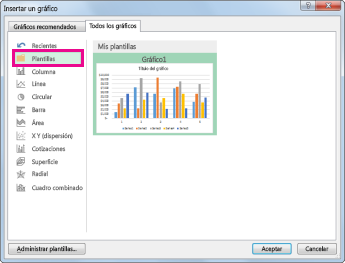
Si desea crear otro gráfico como el que acaba de crear, puede guardar el gráfico como una plantilla que pueda usar como base para otros gráficos similares.
- Haga clic en el gráfico que desea guardar como plantilla.
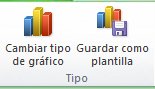
- En la pestaña Diseño, en el grupo Tipo, haga clic en Guardar como plantilla.
- En el cuadro Nombre de archivo, escriba un nombre para la plantilla.Sugerencia A menos que especifique una carpeta diferente, el archivo de plantilla (.crtx) se guarda en la carpeta Gráficos y la plantilla estará disponible en Plantillas en el cuadro de diálogo Insertar gráfico(pestaña Insertar, grupo Gráficos, Selector de cuadro de diálogo
 ) y en el cuadro de diálogo Cambiar tipo de gráfico (pestaña Diseño, grupo Tipo, Cambiar tipo de gráfico).
Nota Una plantilla de gráfico contiene el formato del gráfico y almacena los colores que se usan al guardar el gráfico como plantilla. Cuando use una plantilla de gráfico para crear un gráfico en otro libro, el nuevo gráfico usará los colores de la plantilla de gráfico y no los colores del tema de documento aplicado actualmente al libro. Para usar los colores del tema del documento en lugar de los de la plantilla de gráfico, haga clic con el botón secundario en el área del gráfico y, a continuación, haga clic en Restablecer para hacer coincidir el estilo.
Mover un gráfico o cambiarlo de tamaño
De forma predeterminada, un gráfico es mover y cambiar tamaño con celdas. Al cambiar el tamaño de las celdas de la hoja de cálculo, el tamaño del gráfico se ajusta en consecuencia. Puede cambiar esta opción posicionamiento si no desea mover o cambiar el tamaño del gráfico junto a las celdas de la hoja de cálculo.
Mover un gráfico a otra hoja de cálculo
- Haga clic en cualquier parte del gráfico.De este modo se muestran las herramientas de gráficos con las fichas Diseño, Distribución y Formato.
- En la ficha Diseño, en el grupo Ubicación, haga clic en Mover gráfico.

- Siga uno de los procedimientos siguientes:
- Para mover el gráfico a una nueva hoja de cálculo, haga clic en Hoja nueva y, a continuación, en el cuadro Hoja nueva, escriba un nombre para la hoja de cálculo.
- Para mover el gráfico como un objeto a otra hoja de cálculo, haga clic en Objeto en y, a continuación, en el cuadro Objeto en, seleccione la hoja de cálculo en la que desea colocar el gráfico.
Cambiar el tamaño de un gráfico
- Para cambiar el tamaño de un gráfico, siga uno de estos procedimientos:
- Para cambiar el tamaño de forma manual, haga clic en el gráfico y, a continuación, arrastre los controladores de tamaño hasta el tamaño que desee.
- Para usar el alto específico y medidas de ancho, en la ficha formato, en el grupo tamaño, escriba el tamaño en el cuadro Alto de forma y Ancho de la forma.

- Para cambiar el tamaño y la escala del gráfico, en la ficha formato, en el grupo tamaño, haga clic en el selector de cuadro de diálogo
 junto a tamaño y, a continuación, haga lo siguiente:
 - Haga clic en la ficha Tamaño.
- En tamaño y girar, en los cuadros alto y ancho, seleccione los números que desee usar.
- En escala, en los cuadros alto y ancho, seleccione los números que desee.
Mostrar u ocultar los ejes del gráfico o las cuadrículas
Mostrar u ocultar los ejes principales
- Haga clic en el gráfico en el que desea mostrar u ocultar los ejes.De este modo se muestran las Herramientas de gráficos y se agregan las pestañas Diseño, Presentación y Formato.
- En la pestaña Presentación, en el grupo Ejes, haga clic en Ejes y siga uno de estos procedimientos:
- Para mostrar un eje, haga clic en Eje horizontal principal, Eje horizontal vertical o Eje de profundidad (si es un gráfico 3D) y luego haga clic en la opción de presentación de eje deseada.
- Para ocultar un eje, haga clic en Eje horizontal primario, Eje vertical primario o Eje de profundidad(si es un gráfico 3D) y luego haga clic en Ninguno.
- Para especificar opciones detalladas de escala y presentación de los ejes, haga clic en Eje horizontal primario, Eje vertical primario o Eje de profundidad(si es un gráfico 3D) y luego haga clic en Más opciones del eje horizontal primario, Más opciones del eje vertical primario o Más opciones del eje de profundidad.

Mostrar u ocultar los ejes secundarios
- En un gráfico, haga clic en la serie de datos que desea trazar en un eje vertical secundario o siga este procedimiento para seleccionar la serie de datos de una lista de elementos del gráfico:
- Haga clic en el gráfico.De este modo se muestran las Herramientas de gráficos y se agregan las pestañas Diseño, Presentación y Formato.
- En la pestaña Formato, en el grupo Selección actual, haga clic en la flecha situada junto al cuadro Elementos de gráfico y, a continuación, haga clic en la serie de datos que desea trazar en un eje vertical secundario.
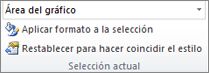
- En la pestaña Formato, en el grupo Selección actual, haga clic en Aplicar formato a la selección.
- Haga clic en Opciones de serie si no está seleccionada esta opción y, a continuación, en Trazar serie en, haga clic en Eje secundario y luego en Cerrar.
- En la pestaña Presentación, en el grupo Ejes, haga clic en Ejes.
- Siga uno de estos procedimientos:
- Para mostrar un eje vertical secundario, haga clic en Eje vertical secundario y luego en la opción de presentación deseada.Sugerencia Para diferenciar el eje vertical secundario, puede cambiar el tipo de gráfico solo para una serie de datos. Por ejemplo, puede cambiar el tipo de gráfico de una serie de datos a gráfico de líneas.
- Para mostrar un eje horizontal secundario, haga clic en Eje horizontal secundario y luego en la opción de presentación deseada.Nota Esta opción solamente está disponible después de presentar un eje vertical secundario.
- Para ocultar un eje secundario, haga clic en Eje vertical secundario o en Eje horizontal secundario y luego en Ninguno.
Sugerencia También puede hacer clic en el eje secundario que desee eliminar y presionar la tecla SUPRIMIR.
Mostrar u ocultar las líneas de cuadrícula
- Haga clic en el gráfico en el que desea mostrar u ocultar líneas de cuadrícula del gráfico.De este modo se muestran las Herramientas de gráficos y se agregan las pestañas Diseño, Presentación y Formato.
- En la pestaña Presentación, en el grupo Ejes, haga clic en Líneas de la cuadrícula.
- Haga lo siguiente:
- Para agregar líneas de cuadrícula horizontales al gráfico, elija Líneas horizontales de la cuadrícula primarias y, a continuación, haga clic en la opción que desee. Si el gráfico contiene un eje horizontal secundario, también puede hacer clic en Líneas horizontales de la cuadrícula secundaria.
- Para agregar líneas de cuadrícula verticales al gráfico, elija Líneas verticales de la cuadrícula primarias y, a continuación, haga clic en la opción que desee. Si el gráfico contiene un eje vertical secundario, también puede hacer clic en Líneas verticales de la cuadrícula secundaria.
- Para agregar líneas de cuadrícula de profundidad a un gráfico 3D, elija Líneas de cuadrícula de profundidad y, a continuación, haga clic en la opción que desee. Esta opción solo está disponible cuando el gráfico seleccionado es un gráfico 3D real, como un gráfico de columnas 3D.
- Para ocultar las líneas de cuadrícula de un gráfico, elija Líneas horizontales de la cuadrícula primarias, Líneas verticales de la cuadrícula primarias o Líneas de cuadrícula de profundidad (en un gráfico 3D) y, a continuación, haga clic en Ninguna. Si el gráfico tiene ejes secundarios, también puede hacer clic en Líneas horizontales de la cuadrícula secundaria o Líneas verticales de la cuadrícula secundaria y luego en Ninguna.
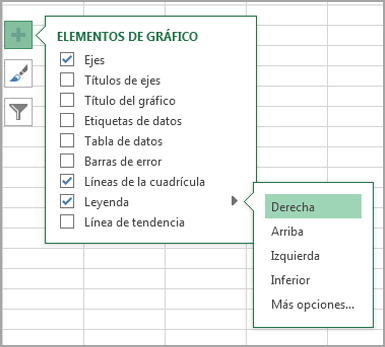
mostrar u ocultar una leyenda
Cuando se crea un gráfico, este muestra una leyenda; sin embargo, puede ocultarla o cambiar su ubicación después de crear el gráfico.
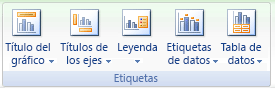 Haga clic en el gráfico en el que desea mostrar u ocultar una leyenda.De este modo se muestran las Herramientas de gráficos y se agregan las pestañas Diseño, Presentación y Formato.
- En la pestaña Presentación, en el grupo Etiquetas haga clic en Leyenda.
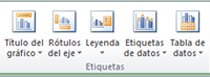
- Siga uno de estos procedimientos:
- Para ocultar la leyenda haga clic en Ninguno.Sugerencia Para quitar rápidamente una leyenda o la entrada de una leyenda de un gráfico, puede seleccionarla y, a continuación, presionar SUPRIMIR. También puede hacer clic con el botón secundario en la leyenda o en una entrada de leyenda y luego hacer clic en Eliminar.
- Para mostrar una leyenda, haga clic en la opción de presentación que desee.Nota Al hacer clic en una de las opciones de presentación, la leyenda se mueve y el área de trazado se ajusta automáticamente para hacerle lugar. Si mueve y cambia el tamaño de la leyenda con el mouse, el área de trazado no se ajustará automáticamente.
- Para ver opciones adicionales, haga clic en Más opciones de leyenda y luego seleccione la opción de presentación que desee.Sugerencia De forma predeterminada, las leyendas no se superponen a los gráficos. Si tiene restricciones de espacio, tal vez pueda reducir el tamaño del gráfico desactivando la casilla Mostrar la leyenda sin superponerla al gráfico.
Sugerencia Cuando un gráfico tiene una leyenda, puede cambiar las entradas de leyenda individuales modificando los datos correspondientes de la hoja de cálculo. Para usar otras opciones de modificación o para modificar las entradas de la leyenda sin que ello afecte los datos de la hoja de cálculo, puede realizar cambios en las entradas de la leyenda en el cuadro de diálogo Seleccionar origen de datos (pestaña Diseño, grupo Datos, botón Seleccionar datos).
Cambiar el diseño o el estilo de un gráfico
Después de crear un gráfico, puede cambiar su aspecto al instante. En lugar de manualmente agregar o cambiar elementos del gráfico o formato del gráfico, puede aplicar rápidamente un estilo y un diseño predefinido. Microsoft Office Excel proporciona una variedad de útiles diseños predefinidos y estilos (o diseños y estilos rápidos) que puede seleccionar. Sin embargo, puede personalizar un diseño o el estilo de un gráfico más cambiando manualmente el diseño y el estilo de los elementos de gráfico individuales que se usan en el gráfico.


Seleccionar un diseño de gráfico predefinido
- Haga clic en el gráfico al que desea dar formato.Se mostrarán las Herramientas de gráficos con las fichas Diseño, Distribución y Formato.
- En la ficha Diseño, en el grupo Diseños de gráfico, haga clic en el diseño que desee utilizar.
Seleccionar un estilo de gráfico predefinido
- Haga clic en el gráfico al que desea dar formato.Se mostrarán las Herramientas de gráficos con las fichas Diseño, Distribución y Formato.
- En la ficha Diseño, en el grupo Estilos de gráfico, haga clic en el estilo de gráfico que desee utilizar.Para ver todos los estilos y diseños de gráficos disponibles, haga clic en Más

Cambiar manualmente el diseño de elementos de gráfico
- Haga clic en el gráfico, o haga lo siguiente para seleccionar el elemento de gráfico que desea cambiar el diseño de una lista de elementos del gráfico:
- Haga clic en un gráfico.Se mostrarán las Herramientas de gráficos con las fichas Diseño, Distribución y Formato.
- En la ficha Formato, en el grupo Selección actual, haga clic en la flecha situada junto al cuadro Elementos de gráfico y, a continuación, haga clic en el elemento que desee.
En la ficha Presentación, siga uno o varios de estos procedimientos:
- En el grupo Etiquetas, haga clic en la opción de diseño de etiqueta que desee.

Crear un gráfico básico

Paso 1: Crear un gráfico básico
En la mayoría de los gráficos, como los gráficos de columnas y los gráficos de barras, puede representar gráficamente los datos que están organizados en las filas o columnas de una hoja de cálculo. Sin embargo, algunos tipos de gráfico (como el gráfico circular o el gráfico de burbujas) requieren una disposición de datos específica.
- En la hoja de cálculo, organice los datos que desea trazar en un gráfico.Los datos pueden estar organizados en filas o columnas: Excel determina automáticamente el mejor modo de trazar los datos en el gráfico. Algunos tipos de gráfico (como el gráfico circular o el gráfico de burbujas) requieren una disposición de datos específica.
como agaragar o quitar una entrada
Cómo crear, editar o borrar una entrada

Puedes escribir, editar o borrar entradas y borradores en cualquier momento.
Cómo escribir una nueva entrada
- Accede a Blogger.
- Haz clic en Nueva entrada.
- Crea la entrada.
- Opcional: Para ver cómo se verá tu entrada, haz clic en Vista previa.
- Para guardar tu entrada sin publicarla, haz clic en Guardar. Para publicarla, haz clic en Publicar.
Cómo publicar una entrada

Cómo editar una entrada
- Accede a Blogger.
- Debajo del nombre del blog, haz clic en Entradas.
- Pon el cursor sobre la entrada que quieres editar.
- Haz clic en Editar.
- Realiza tus cambios.
- Opcional: Para ver cómo se verá tu entrada, haz clic en Vista previa.
- En el caso de entradas ya publicadas, haz clic en Actualizar o Volver a borrador. Para entradas que todavía no se publicaron, haz clic en Publicar o Guardar.
Cómo borrar una entrada
- Accede a Blogger.
- En la esquina superior izquierda, haz clic en la flecha hacia abajo
.
- En el panel, haz clic en el blog.
- Pon el cursor sobre la entrada que quieres borrar.
- Haz clic en Borrar.